27-03-2026
Maîtriser le Stream Deck : Décortiquer l'automatisation du flux de travail
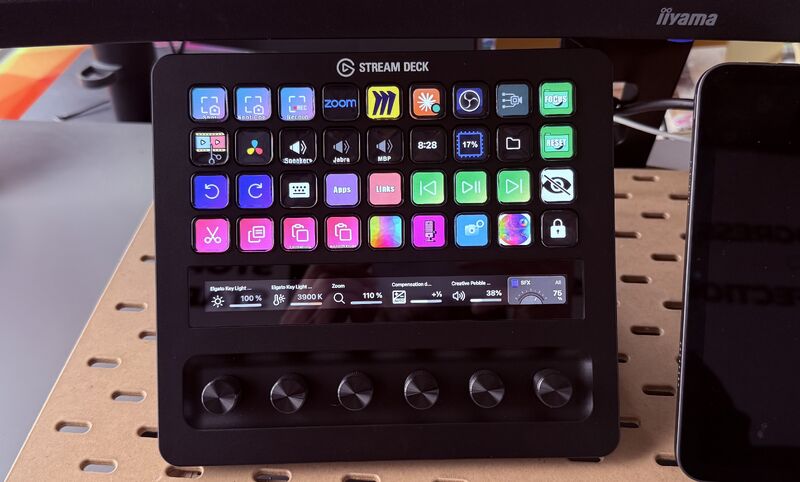
Beaucoup de gens sont curieux de savoir comment utiliser le Stream Deck d'Elgato au quotidien. Alors au lieu de lister les possibilités, voici comment je l'utilise partiellement - je dis « partiellement » parce que ce n'est que l'écran d'accueil 😬
De gauche à droite, de haut en bas (je ne mentionnerai que ce qui en vaut la peine) :
→ 3 boutons de capture d'écran. Sur un Mac, vous prenez des captures d'écran avec des raccourcis clavier, et il y a différentes façons : ici je peux capturer vers un dossier, capturer vers mon presse-papiers (pour coller directement) et enregistrer l'écran en vidéo
→ Dossier Miro : On travaille avec BEAUCOUP de tableaux Miro différents. C'est un dossier contenant des liens vers tous les tableaux Miro dont j'ai besoin au quotidien (ou presque)
→ App OBS + caméra virtuelle : Comme j'aime éteindre la webcam quand je ne l'utilise pas, j'appuie sur ces 2 touches avant les réunions
→ Sortie audio : Basculer en une touche entre les haut-parleurs Mac, les haut-parleurs externes et le casque
→ Utilisation CPU (utile lors du montage vidéo)
→ Raccourcis clavier : Utile quand vous avez besoin de caractères spéciaux comme ↑↓←→ et que vous ne voulez pas les chercher sur Google à chaque fois
→ Apps & Liens : Assez explicite - beaucoup plus rapide (2 touches) que de faire défiler vos raccourcis ou vos apps
→ Fichiers cachés : Sur Mac, vous affichez vos fichiers cachés en appuyant sur ⌘⇧. simultanément. Il n'y a aucune chance que je m'en souvienne. Et maintenant je n'en ai pas besoin.
→ Copier-coller : Peut sembler excessif si vous connaissez les raccourcis. Mais connaissez-vous comment coller sans formatage ? Shift + Cmd + Opt + V. Maintenant c'est juste un bouton aussi.
→ Palette de couleurs : Quand je veux faire des visuels pour mon entreprise, je veux utiliser

39

5
View on